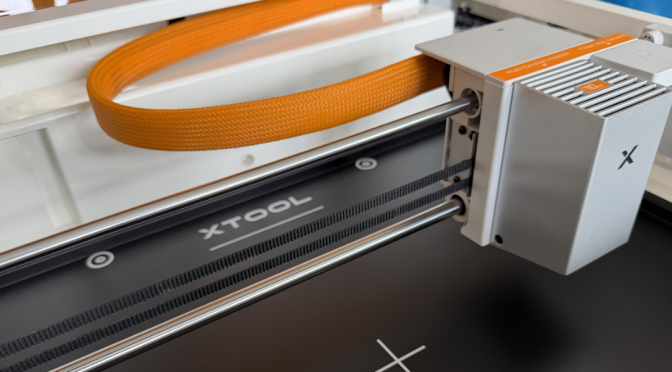
Lasergravierer für den Hausgebrauch sind immer stärker im Kommen. In der Vergangenheit gab es meist nur zwei Extreme: Entweder man nahm hochkomplexe Industrie-Maschinen oder man landete bei rudimentären Bausätzen, die einem in Sachen Software und Einrichtung einiges an Geduld und technischem Vorwissen abverlangten. Doch der Markt entwickelt sich rasant weiter. Nachdem ich bereits verschiedenste Modelle auf dem Prüfstand hatte, hielt mit dem xTool M2 nun eine völlig neue Geräteklasse Einzug in mein Büro.
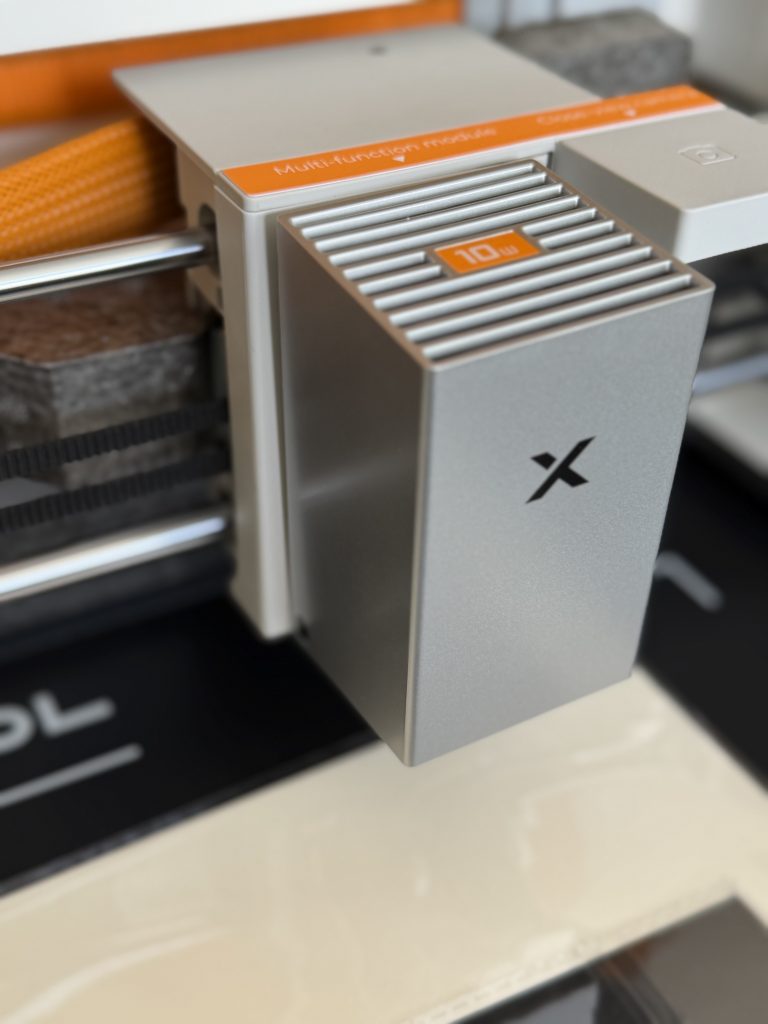
Der xTool M2 ist nicht einfach nur ein weiteres Update eines klassischen Diodenlasers. Ausgestattet mit einem 10-Watt-Lasermodul, einem innovativen Tintenstrahlmodul und einem Rotationsmodul, tritt das System vielmehr als echtes All-in-One-Multitool an. Die Idee dahinter: Lasern, Schneiden, Gravieren und sogar Colorieren von Werkstücken und das alles vereint in einem einzigen, geschlossenen System.
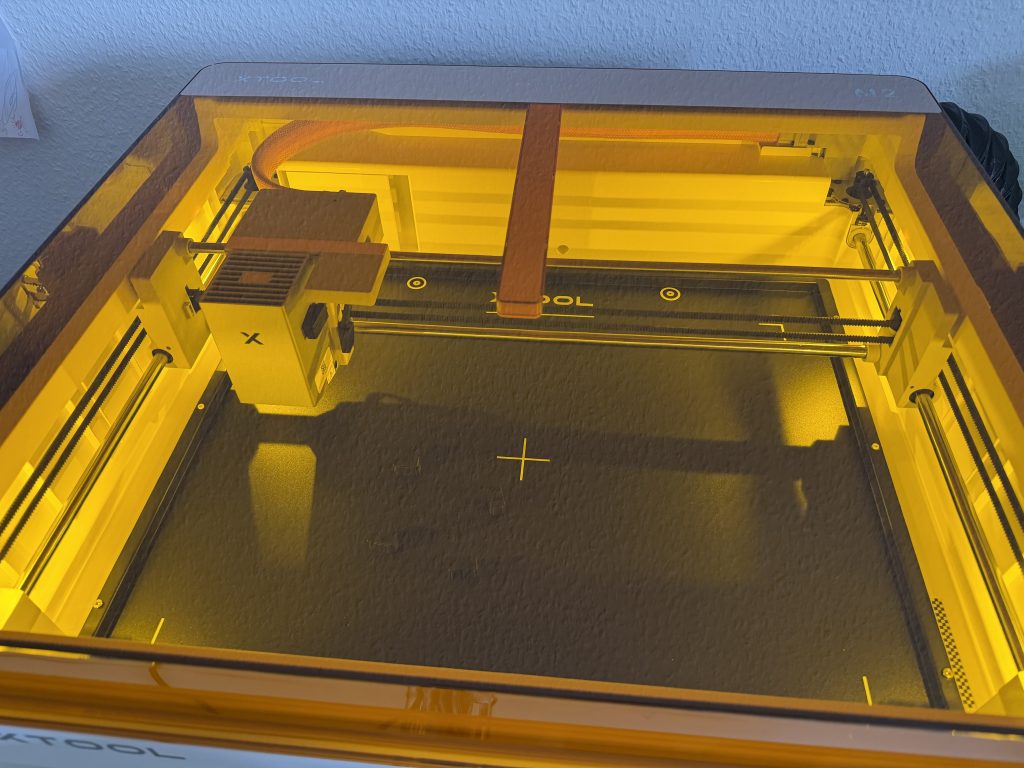
Was mich bei diesem Testgerät aber direkt innerhalb der ersten Minuten am meisten begeistert hat, ist gar nicht mal die vielseitige Hardware allein, sondern die Einfachheit der Nutzung. Oft scheitern kreative Projekte an einer steilen Lernkurve oder frustrierender Steuerungssoftware. xTool macht gerade Einsteigern den Start extrem leicht. Wie genau diese intuitive Bedienung in der Praxis aussieht und warum der M2 für mich ein echtes Highlight für kreative Köpfe ist, schauen wir uns in diesem Testbericht im Detail an.
xTool M2 bei amazon.de kaufen.
Nutzt den Link https://amzn.to/4uTlUpW um das Produkt schnell und einfach bei Amazon zu kaufen.
Wer steckt hinter xTool?
Hinter xTool steht das in Shenzhen (China) ansässige Unternehmen Makeblock, das bereits 2012 von Jasen Wang gegründet wurde. Makeblock machte sich ursprünglich weltweit einen Namen im Bereich der sogenannten STEAM-Bildung (Science, Technology, Engineering, Arts, Mathematics). Das Unternehmen entwickelte extrem erfolgreiche Lern-Roboter und Programmier-Baukästen für Schulen und Kinder. Der Fokus lag also schon immer darauf, komplexe Technik extrem einfach und spielerisch zugänglich zu machen.
Der Wendepunkt und der Start von xTool
Um das Jahr 2020 herum veränderte sich der Bildungsmarkt, und Gründer Jasen Wang suchte nach neuen Wegen, seiner ursprünglichen Vision zu folgen: „Werkzeuge zu bauen, die Menschen beim Erschaffen helfen.“ Er erkannte eine riesige Marktlücke: Die Maker-Szene, DIY-Enthusiasten und Kleinunternehmer hatten kaum Zugang zu bezahlbaren, aber gleichzeitig leicht bedienbaren Laser- und Fertigungswerkzeugen.
Aus dieser Idee heraus wurde 2021 die Marke xTool ins Leben gerufen. Das erklärte Ziel: „Make creation simple“, also das Erschaffen einfach machen. Direkt das erste Produkt, der xTool M1 (ein Hybrid aus Laser und Schneideplotter), schlug auf Kickstarter voll ein und sammelte über 2,6 Millionen Dollar.
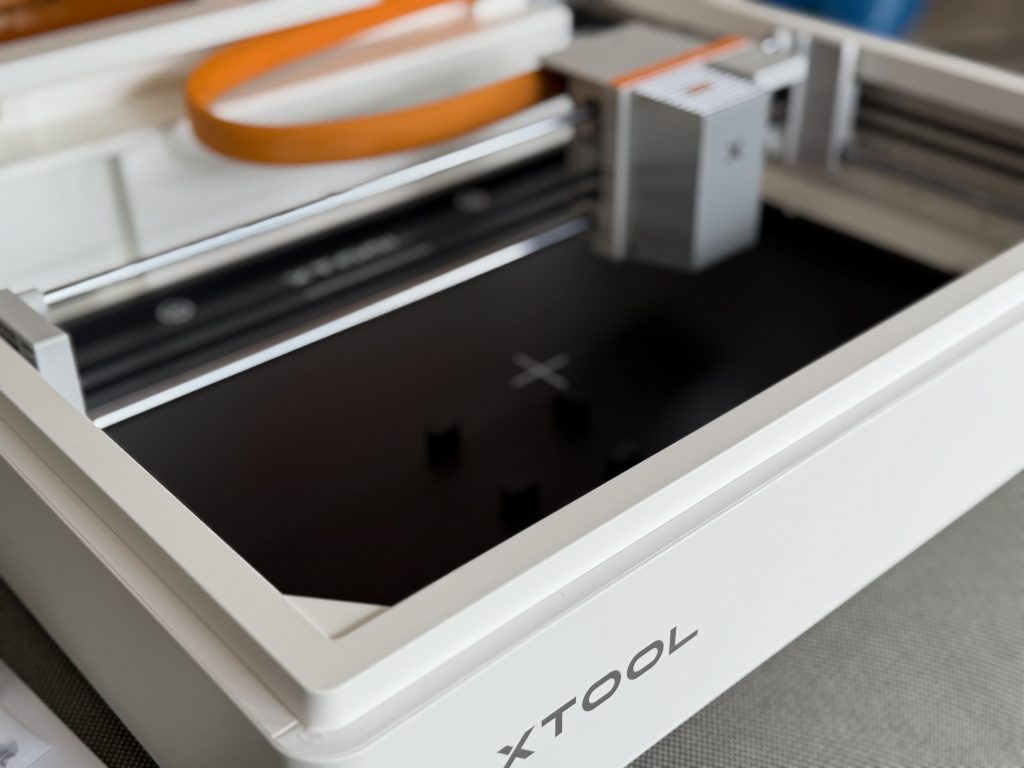
Heute gehört xTool zu den weltweit führenden Marken für Desktop-Laser (Dioden-, CO2- und Faserlaser). Weil die Entwickler von xTool ursprünglich aus dem Bildungsbereich kommen, legen sie enormen Wert auf eine flache Lernkurve. Genau diese DNA spürt man auch heute bei der hauseigenen Software und dem Plug-and-Play-Ansatz des M2: Die Hürde zwischen einer digitalen Idee auf dem Bildschirm und dem physischen Objekt in der Hand soll so gering wie möglich sein.
Lieferumfang und erster Aufbau
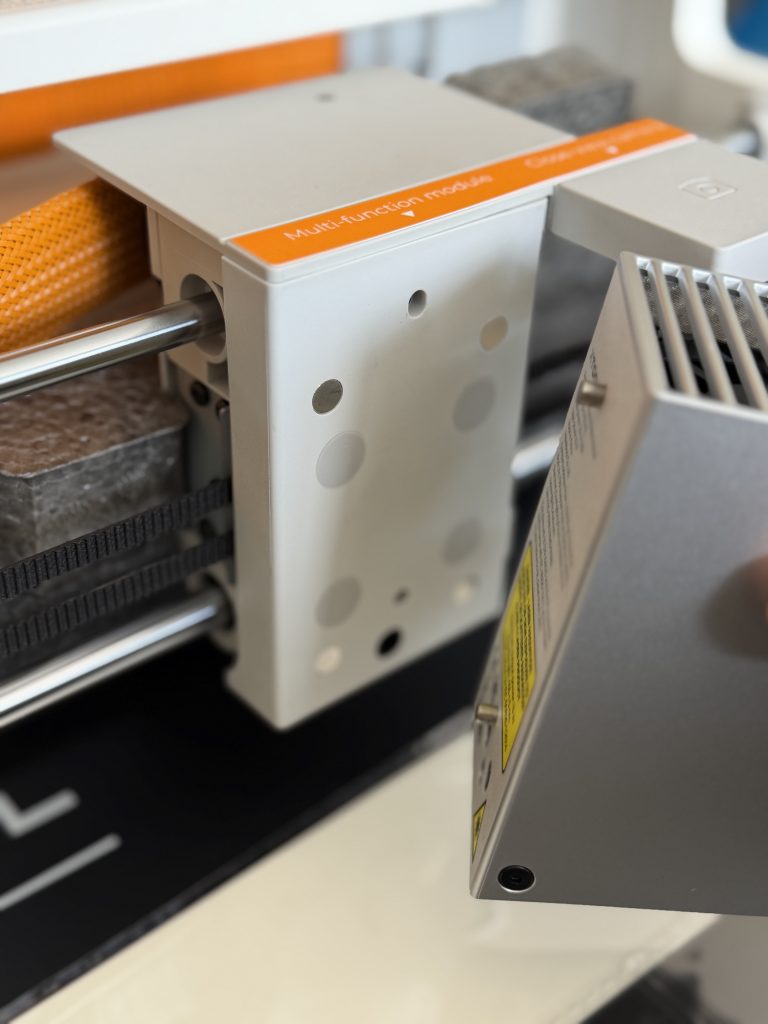
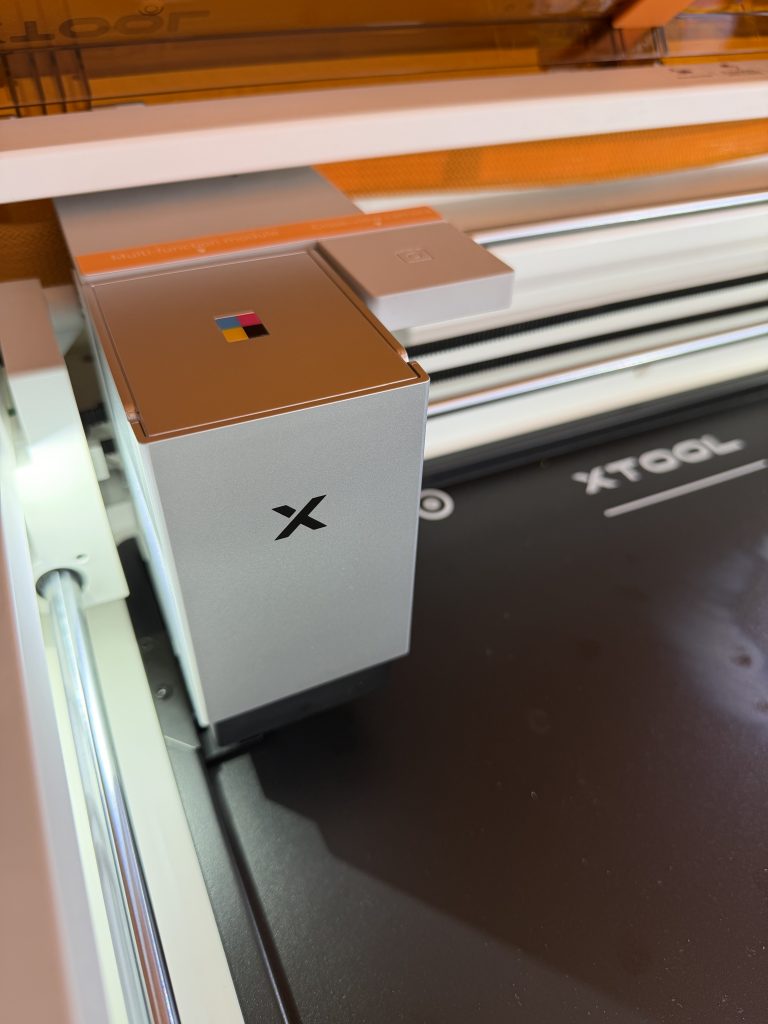
Mein Testgerät kam in mehreren Lieferungen. Zubehör und Laser wurden separat versandt. Das xTool M2 ist absolut transportsicher verpackt und kommt bereits komplett montiert. Lediglich das Lasermodul muss aufgesteckt werden. Es hält magnetisch und wird per USB-C Kabel verbunden. Das macht den Wechsel der Werkzeugköpfe einfach. Das Tintenstrahlmodul wird ebenfalls magnetisch angebracht.
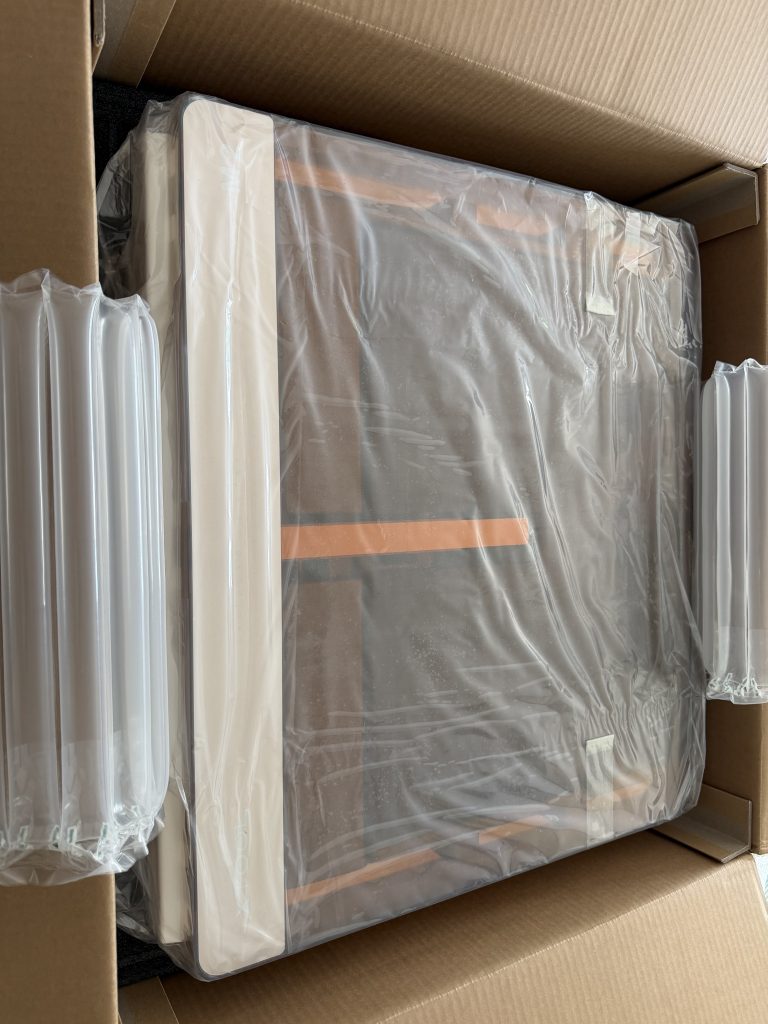
In meinem Set befanden sich neben der eigentlichen Haupteinheit des xTool M2 gleich mehrere Erweiterungen, die das Gerät zu einem echten Allrounder machen:
- Das 10 Watt Diodenlaser-Modul (das Herzstück für die meisten Gravur- und Schneidearbeiten)
- Das Tintenstrahlmodul (Inkjet) für den direkten Farbdruck auf Materialien
- Das Rotationsmodul, um zylindrische Objekte wie Thermobecher oder Gläser bearbeiten zu können
- Notwendiges Zubehör wie das Netzteil, der Abluftschlauch und eine Auswahl an kleinen Testmaterialien für die ersten Versuche
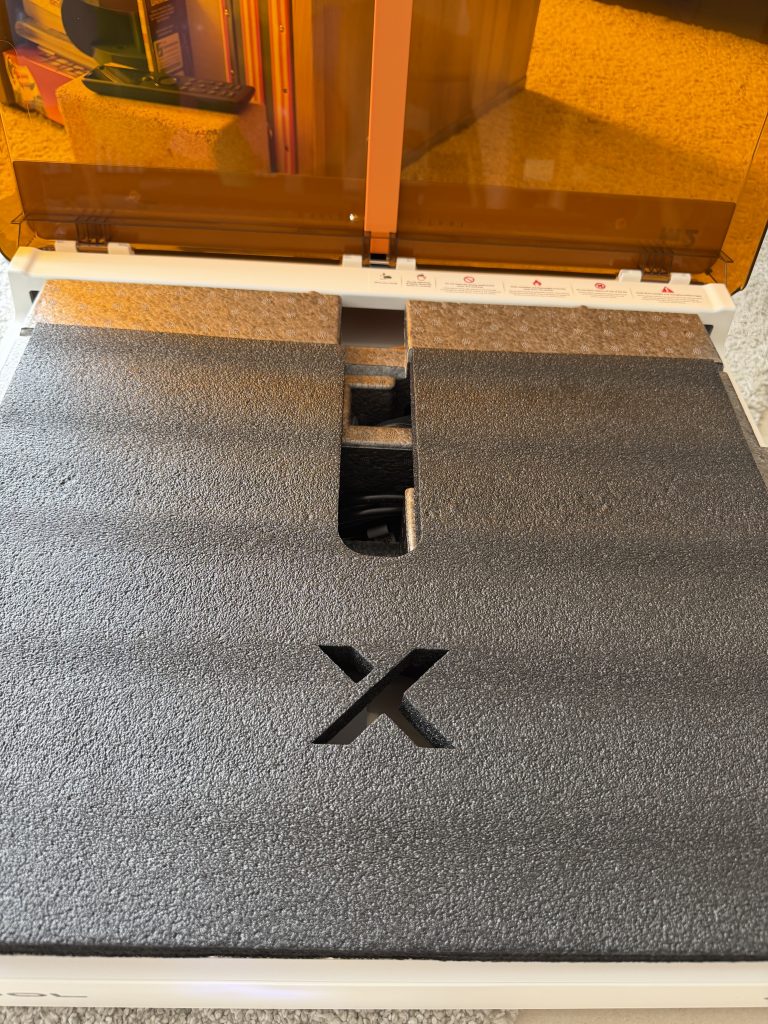
Der Aufbau: In Rekordzeit startklar
Der Begriff „Aufbau“ ist beim M2 fast schon übertrieben. Das Basisgerät kommt im Grunde vormontiert aus dem Karton. Man muss keine Rahmenkonstruktionen zusammenschrauben oder Riemen justieren. Das Gerät wird aufgestellt, der Abluftschlauch auf der Rückseite angebracht (was je nach Platzierung auf dem Schreibtisch wichtig für die Geruchsminimierung ist) und das Netzteil angeschlossen. Die wichtigsten Achsen müssen vor dem Start geschmiert werden, damit der Werkzeugkopf sich auch geschmeidig bewegen kann.
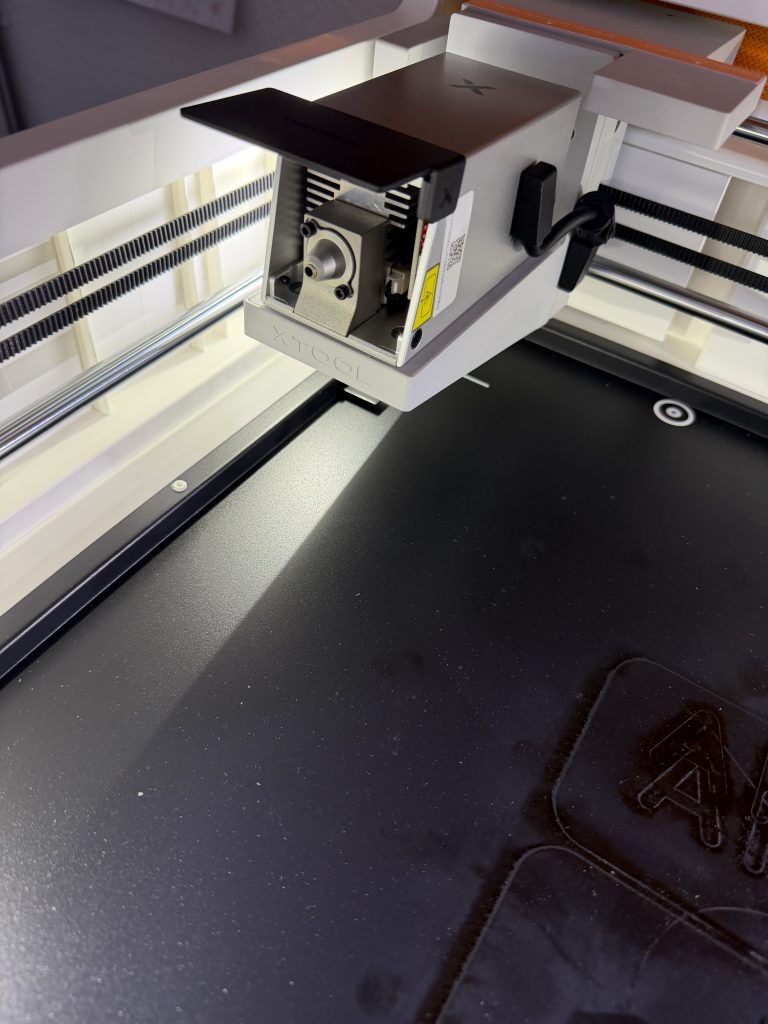
Besonders clever ist das modulare System für die Werkzeugköpfe. Das 10-Watt-Lasermodul lässt sich mit wenigen Handgriffen einsetzen und fixieren. Genau hier zeigt sich der Plug-and-Play-Gedanke: Will man später vom Laser- auf das Tintenstrahlmodul wechseln, ist das kein aufwendiger Umbau, sondern ein fliegender Wechsel, der einsteigerfreundlich gelöst ist.
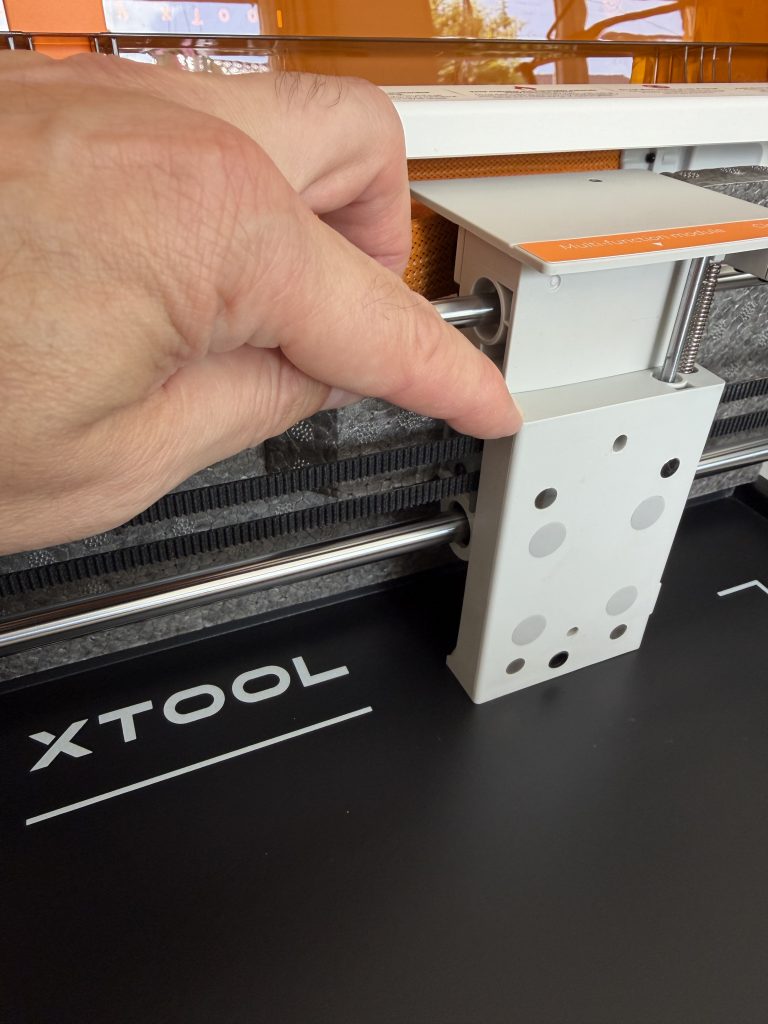
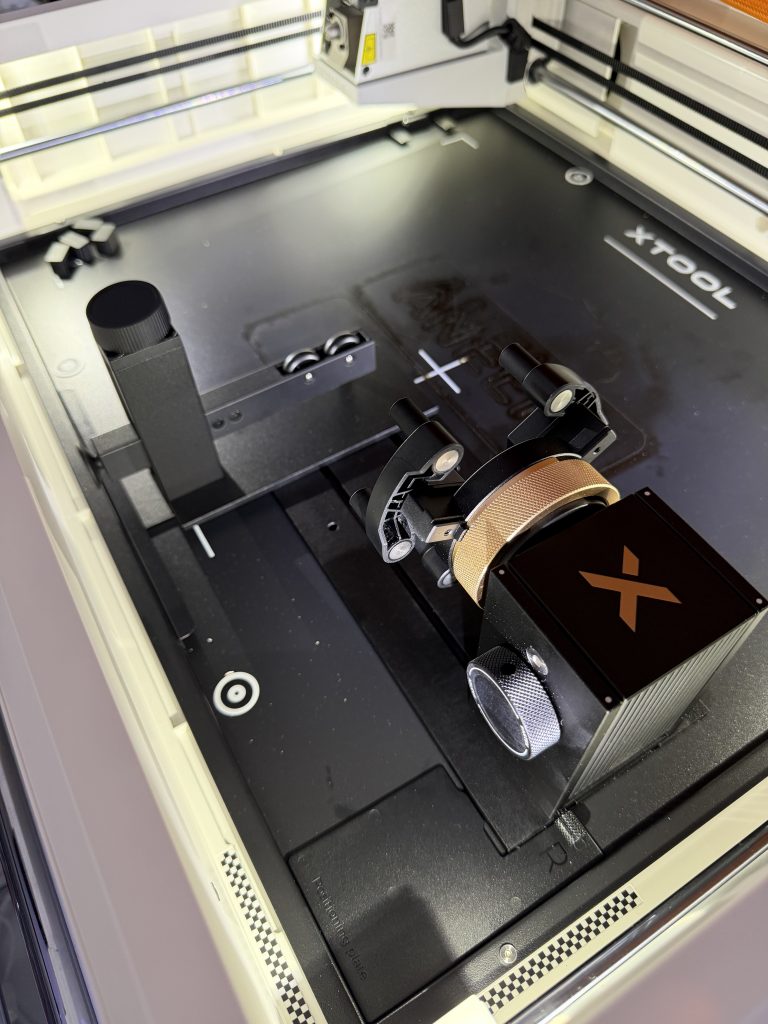
Auch das Rotationsmodul ist hervorragend durchdacht. Während man bei anderen Systemen oft umständlich Motorenkabel auf dem Mainboard umstecken muss, wird es hier einfach im Innenraum platziert und über den dafür vorgesehenen Anschluss verbunden.
Fazit zum Start: Vom Durchschneiden des Paketklebebands bis zum Einschalten vergingen nur wenige Minuten. Wer Sorge hat, dass er für den Betrieb eines Lasers erst eine Schulung absolvieren muss, wird vom xTool M2 direkt beim Auspacken positiv überrascht. Das Gerät steht massiv und wertig auf dem Tisch und vermittelt sofort das Gefühl, direkt loslegen zu können.
Technische Grundlagen: Was man über Laser wissen muss
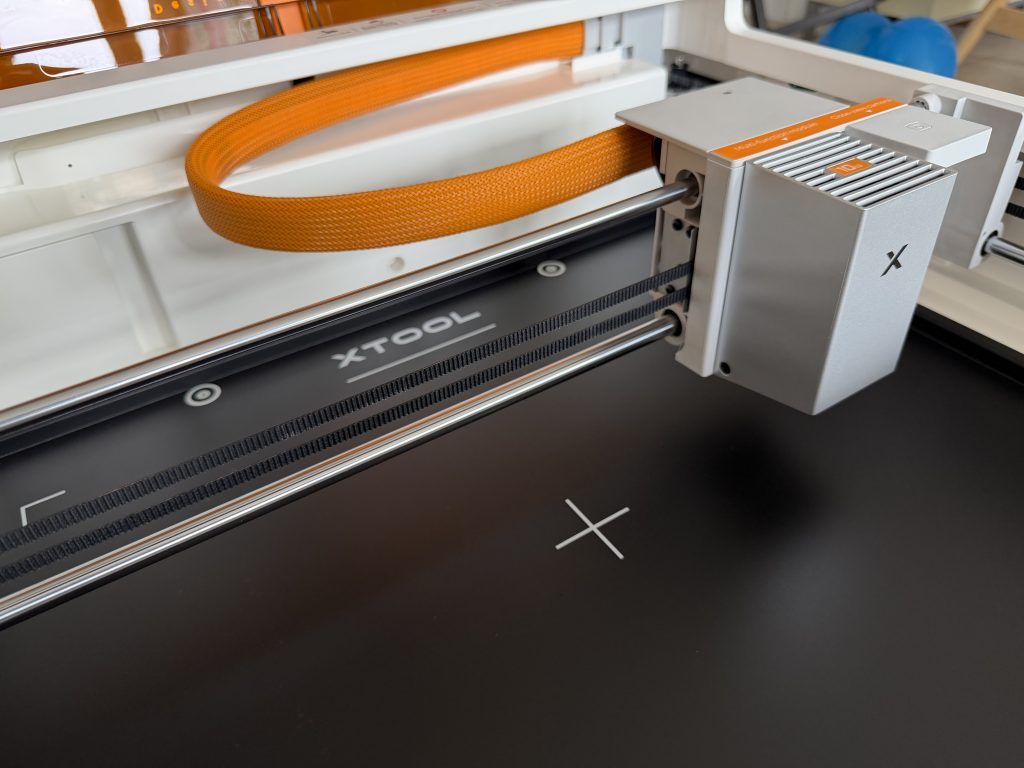
Beim xTool M2 haben wir es im Kern mit einem klassischen blauen Diodenlaser zu tun. Diese Technologie hat sich in den letzten Jahren als absoluter Standard für den Desktop-Bereich etabliert, da sie vergleichsweise kompakt, langlebig und erschwinglich ist.
Der Laserstrahl (mit einer Wellenlänge von typischerweise 455 nm) wird durch Linsen so stark gebündelt, dass auf einem winzigen Punkt enorme Hitze entsteht. Diese Hitze verbrennt, schmilzt oder verdampft das Material. Das ist abhängig davon, wie stark und wie schnell sich der Laser bewegt.
Was bedeuten 10 Watt in der Praxis?
Oft herrscht Verwirrung bei den Watt-Angaben. Wichtig ist: Es geht hier um die optische Ausgangsleistung des Lasermoduls, nicht um den Stromverbrauch. Aber was kann ein 10-Watt-Laser wirklich?
Meiner Erfahrung nach sind 10 Watt der perfekte „Sweet Spot“ für den ambitionierten Hobbybereich.
Gravieren: Hier spielt das 10W-Modul seine Stärken voll aus. Durch den feinen Laserpunkt lassen sich gestochen scharfe Details auf Holz, Schiefer, Leder, Pappe oder sogar dunklem Acryl verewigen. Auch beschichtete Metalle (wie eloxiertes Aluminium) sind problemlos machbar.
Schneiden: Während ein 40-Watt-Laser dicke Holzbretter in einem Rutsch durchtrennt, ist der 10-Watt-Laser eher für filigranere Arbeiten gedacht. Sperrholz, Balsaholz oder MDF bis zu einer Stärke von etwa 3 bis 5 Millimetern lassen sich wunderbar und sauber schneiden. Für das Basteln von Deko, Boxen oder Puzzles ist das absolut ausreichend.
Sicherheit steht an erster Stelle
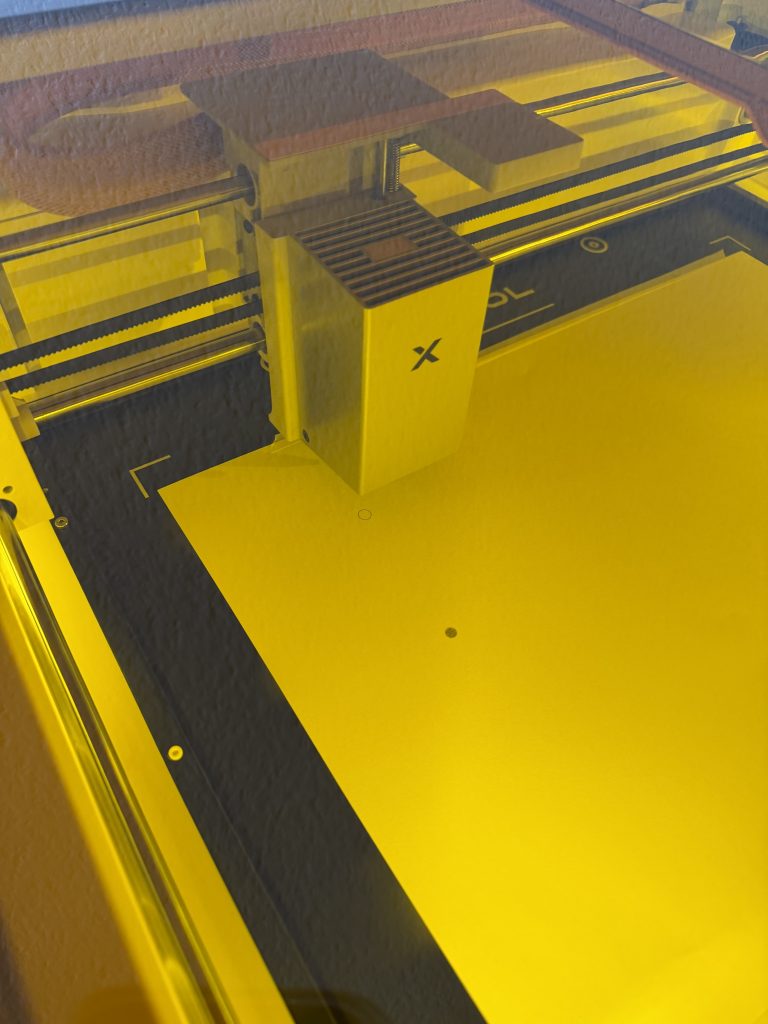
Auch wenn die Bedienung kinderleicht ist, bleibt ein Laser der Klasse 4 (die reine Diode) ein Werkzeug, das Respekt erfordert. Das gebündelte Licht kann bei direkter Einstrahlung oder Reflexion schwere Augenschäden verursachen. Glücklicherweise bringt der xTool M2 hier ein entscheidendes Feature mit: Er ist ein geschlossenes System. Der orangefarbene Deckel filtert die schädlichen Wellenlängen des Lasers heraus, sodass man dem Gerät sicher bei der Arbeit zusehen kann. Öffnet man den Deckel im Betrieb, stoppt der Laser sofort.
Ein weiterer wichtiger Punkt ist die Abluft. Beim Lasern entsteht zwangsläufig Rauch, der nicht nur unangenehm riecht, sondern je nach Material auch gesundheitsschädlich sein kann. Der M2 fängt diesen im geschlossenen Gehäuse auf und leitet ihn über den mitgelieferten Abluftschlauch nach draußen oder in ein optionales Filtersystem. So bleibt das Arbeitszimmer rauchfrei.
xTool M2 bei amazon.de kaufen.
Nutzt den Link https://amzn.to/4uTlUpW um das Produkt schnell und einfach bei Amazon zu kaufen.
Software und Bedienung: Das absolute Highlight
Wenn wir ehrlich sind, nützt die beste Hardware wenig, wenn die Steuerung dahinter ein Albtraum ist. Genau hier trennt sich auf dem Laser-Markt oft die Spreu vom Weizen. Für viele Profi-Geräte braucht man Drittanbieter-Software wie LightBurn. Die ist zwar extrem mächtig, wirkt für Anfänger aber erst einmal völlig überladen und einschüchternd. xTool geht mit seiner hauseigenen Software einen eigenen Weg und genau das ist für mich der heimliche Star dieses Tests.

Sobald die Software installiert ist, kann man den xTool M2 per USB-Kabel mit dem Mac oder Windows-PC verbinden. Danach kann man in der Software die WLAN-Verbindung herstellen, sodass das USB-Kabel nicht mehr benötigt wird.
Aufgeräumte Benutzeroberfläche ohne Rätselraten
Schon beim ersten Öffnen der Software fällt auf, wie sauber und strukturiert das Interface ist. Es gibt keine versteckten Untermenüs, in denen man sich verirrt. Die Werkzeuge für Texte, Vektorformen oder das Importieren von Grafiken sind intuitiv angeordnet. Man wird förmlich an die Hand genommen. Das hat mir die Arbeit mit anderen Lasern in der Vergangenheit schwer gemacht. Ich musste zuvor oft Tutorials schauen und mich durch Youtube-Videos arbeiten. Das gibt es auch alles für den xTool M2, doch für einfache Arbeiten und erste Schritte habe ich die Lernmaterialien nicht gebraucht. Der Weg von der digitalen Datei zum echten Objekt ist denkbar kurz:
- Material einlegen: Das zu gravierende oder schneidende Objekt wird im Innenraum des M2 platziert.
- Motiv positionieren: Per Drag-and-Drop zieht man sein Logo, einen Text oder ein hochgeladenes Bild direkt auf die digitale Arbeitsfläche.
- Parameter wählen statt raten: Anstatt nun mit Leistung (in Prozent) und Geschwindigkeit (in mm/s) blind herumzuexperimentieren, bietet die Software eine umfassende Bibliothek an voreingestellten Materialien. Man wählt einfach „3mm Sperrholz“, „Leder“ oder „Schiefer“ aus dem Dropdown-Menü, und die Software lädt automatisch die erprobten, perfekten Parameter.
- Framing & Start: Bevor der Laser scharfgeschaltet wird, nutzt man die sogenannte Framing-Funktion. Der Laserkopf fährt mit einem ungefährlichen Lichtstrahl exakt die Außenkanten des geplanten Motivs auf dem Werkstück ab. So sieht man vor dem Start millimetergenau, wo die Gravur landen wird.
- Automatikmodus: oder man wählt den Automatikmodus, der versucht das Material zu erkennen. Danach kann man sein Motiv einfach auf dem Material positionieren, denkbar einfach.
Genau diese nahtlose Verbindung aus Hard- und Software ist es, die mir so enorm gut gefällt. Sie nimmt einem komplett die Angst davor, teure Rohmaterialien durch Fehlversuche zu ruinieren. Es ist wirklich so simpel: Motiv reinziehen, Material auswählen, Rahmen checken und Start drücken. Für Einsteiger, die schnelle, reproduzierbare Erfolgserlebnisse suchen und sich nicht erst tagelang in Laser-Theorie einarbeiten wollen, ist dieses Ökosystem ein absoluter Traum.
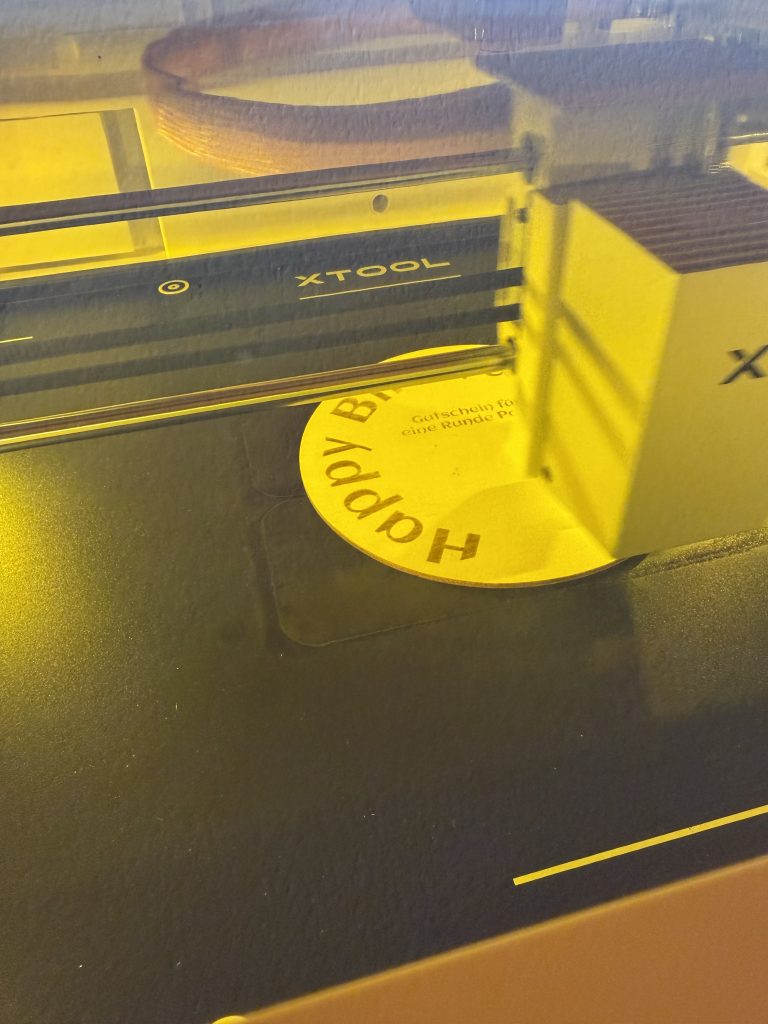
Der xTool M2 in der Praxis: Lasern & Schneiden (10W Modul)
Nachdem die Vorbereitung in der Software so reibungslos lief, musste das 10-Watt-Lasermodul im Praxistest beweisen, ob die Ergebnisse genauso überzeugen können. Für meine Tests habe ich mich auf die gängigsten Materialien im Hobby- und Maker-Bereich konzentriert.
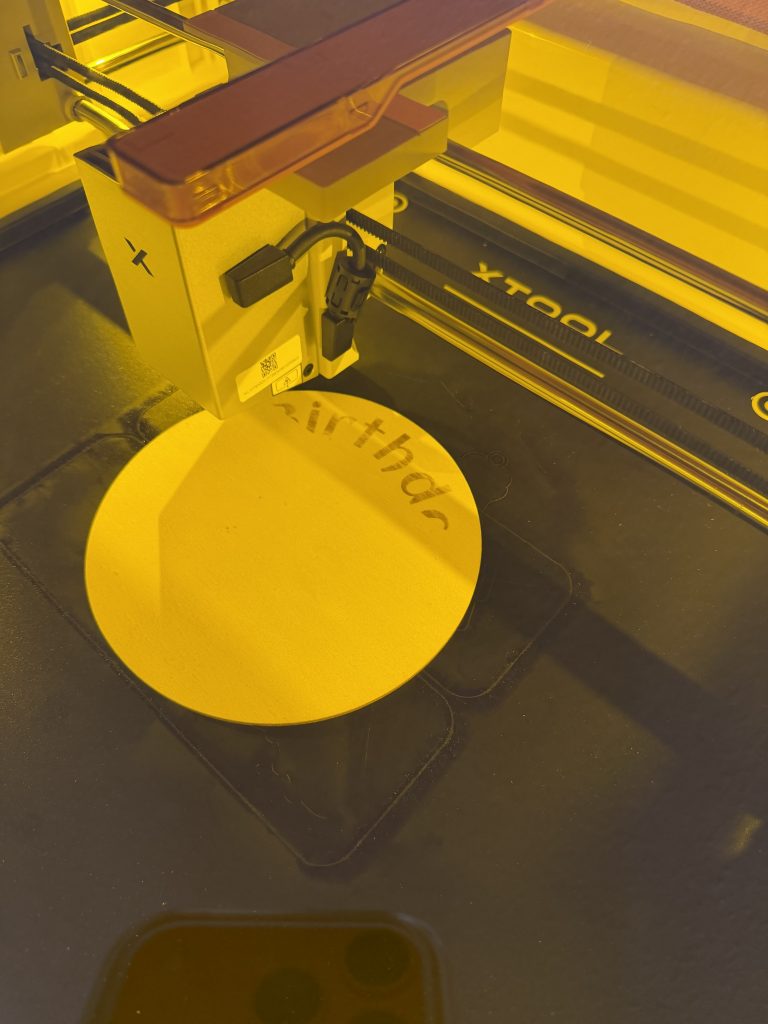
Testlauf 1: Gravieren von Holz, Schiefer und Leder
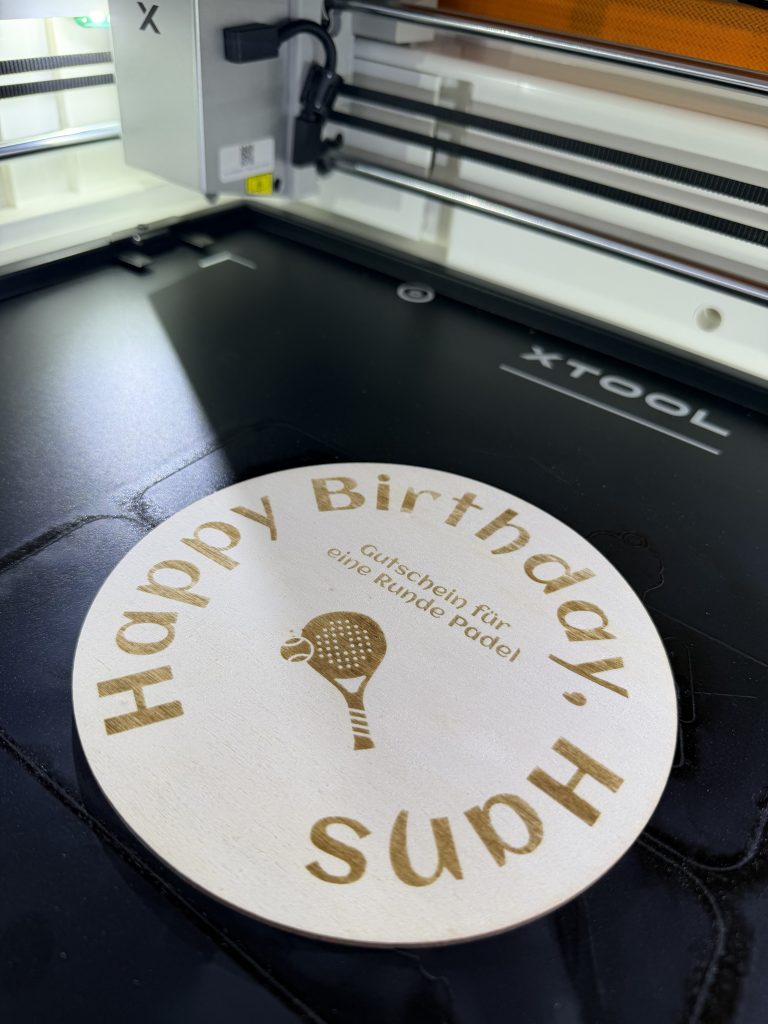
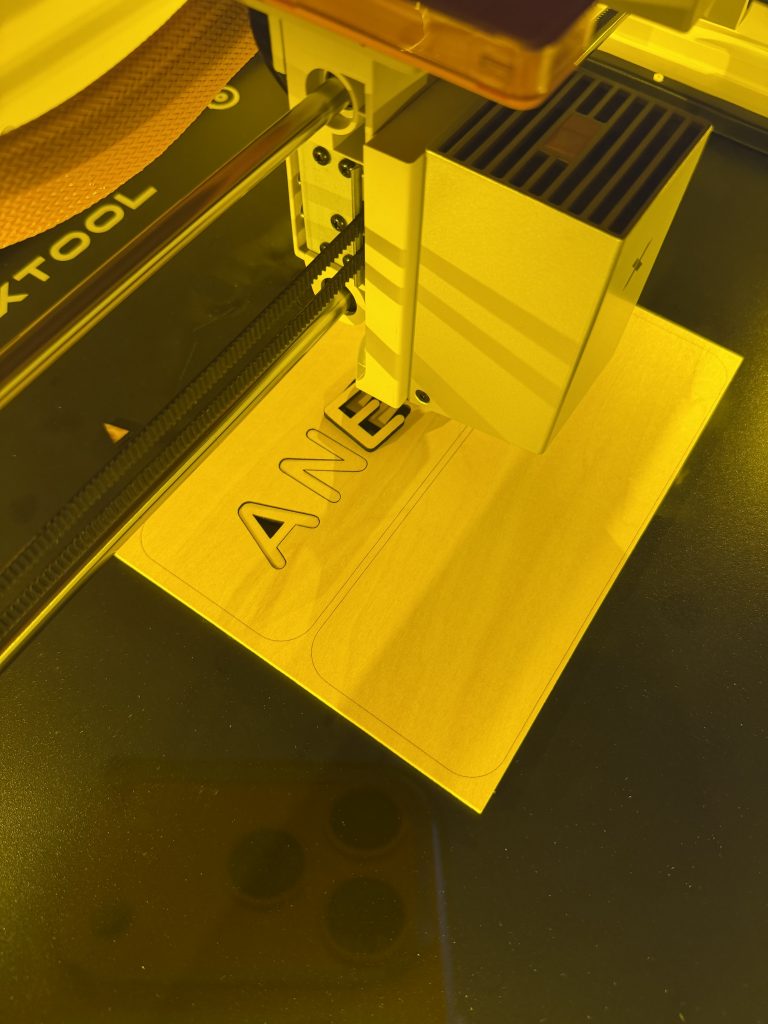
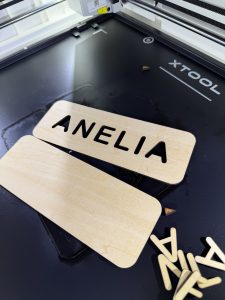
Beim Gravieren zeigt der M2 sofort, was in ihm steckt. Der Fokus des 10-Watt-Lasers ist fein genug, um selbst kleinste Schriften und detaillierte Logos gestochen scharf auf die Oberfläche zu bringen. In der Software ist es ziemlich einfach Schriften, Icons oder Bilder einzufügen und über den Punkt „Gravieren“ zu konfigurieren. Wer beispielsweise Buchstaben oder Wörter ausschneiden möchte, stellt einfach auf „schneiden“ um. Die Software macht alles automatisch.
Holz: Ob weiches Sperrholz oder massivere Reststücke, die Gravuren werden gut und gleichmäßig durchgeführt. Durch leichte Anpassungen der Leistung in der Software lässt sich der Kontrast hervorragend steuern. So kann man einstellen, ob man eine leichte, helle Schattierung braucht oder zum anderen Extrem wie etwa einem tiefen, dunklen Einbrand wechselt. Man kann den Laserdurchlauf auch mehrfach starten, wenn es ggf. im ersten Schritt zu hell graviert ist.

Schiefer: Schieferuntersetzer sind ein absoluter Klassiker für Einsteiger. Der Laser trägt die oberste dunkle Schicht ab und hinterlässt eine strahlend weiße, extrem präzise Gravur. Hier lieferte der M2 mit den Standardeinstellungen aus der Software auf Anhieb ein perfektes Ergebnis ab.
Leder: Auch Leder (z. B. für personalisierte Schlüsselanhänger oder Patches) lässt sich hervorragend bearbeiten. Die Ränder fransen nicht aus, und das Motiv wirkt sehr hochwertig. Ein guter Abzug der Abluft ist hier allerdings Pflicht, da bearbeitetes Leder recht streng riecht.
Testlauf 2: Schneiden von Holzplatten
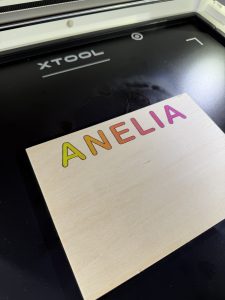
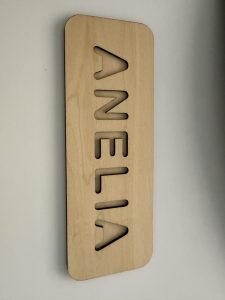
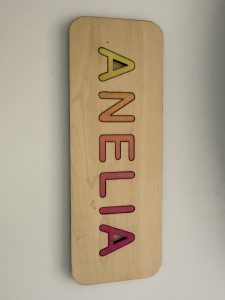
Ein 10-Watt-Laser ist kein Industriewerkzeug für zentimeterdicke Eichenbretter, aber für die typischen Bastelprojekte ist er bestens gerüstet. Ich habe primär 3 mm und 5 mm starkes Sperrholz sowie Balsaholz getestet. Einer meiner ersten Tests sollte ein Geburtstagsgeschenk für ein Kind werden: ein Namenspuzzle mit farbigen Buchstaben.
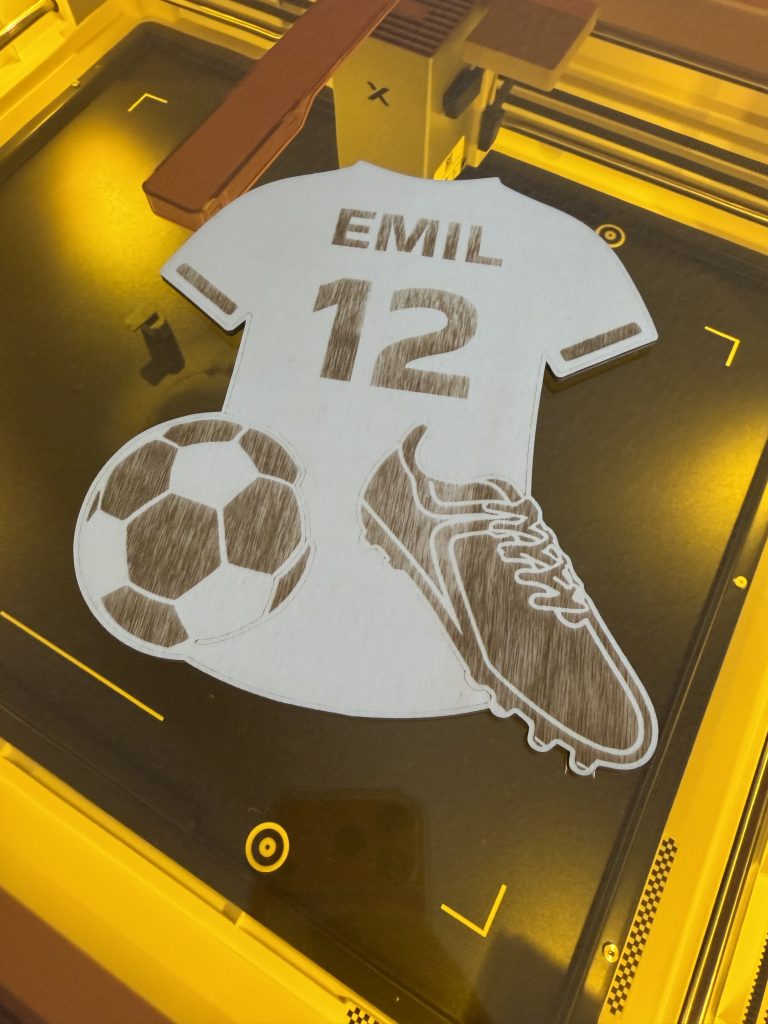
Die Schnittqualität: Bei 3 mm Sperrholz geht der Laser in einem Durchgang absolut sauber durch das Material. Die Schnittkanten sind erstaunlich glatt. Wundert euch nicht, das die Arbeit des Lasers auch auf der Bodenplatte noch zu sehen ist. Das ist kaum zu vermeiden und ganz normal.
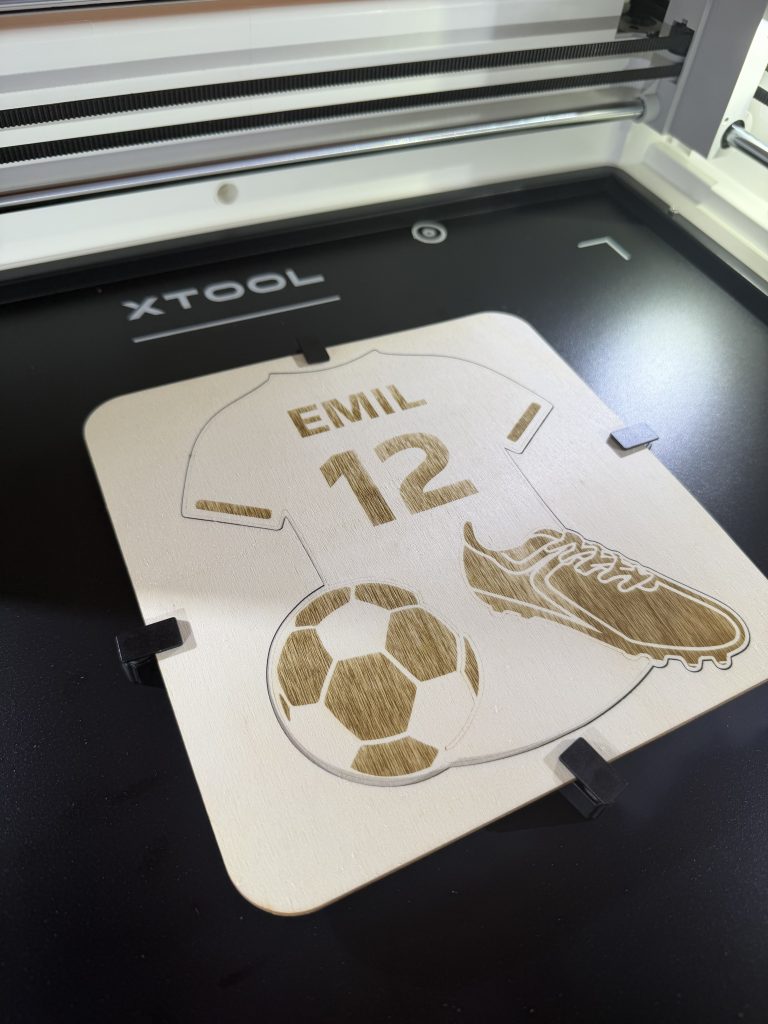
Schmauchspuren minimieren: Bei dickeren Hölzern (z. B. 5 mm) muss der Laser entweder langsamer fahren oder mehrere Durchgänge absolvieren. Dabei entstehen naturgemäß dunklere Kanten. Die integrierte Luftzufuhr leistet hier jedoch hervorragende Arbeit und bläst die Hitze und den Rauch aus dem Schnittspalt. So werden unschöne, verbrannte Ränder auf der Holzoberfläche verhindert. Dennoch macht es Sinn mit den Parametern zu experimentieren. Hin und wieder sieht man der Unterseite die starke Hitze an. Das ist aber Einstellungssache und erfordert den ein oder anderen Test.
Meine Praxistipps für die perfekten Einstellungen
Obwohl die vorgefertigten Profile in der Software für Einsteiger Gold wert sind, empfehle ich bei jedem neuen Material einen kurzen Testlauf zu machen.
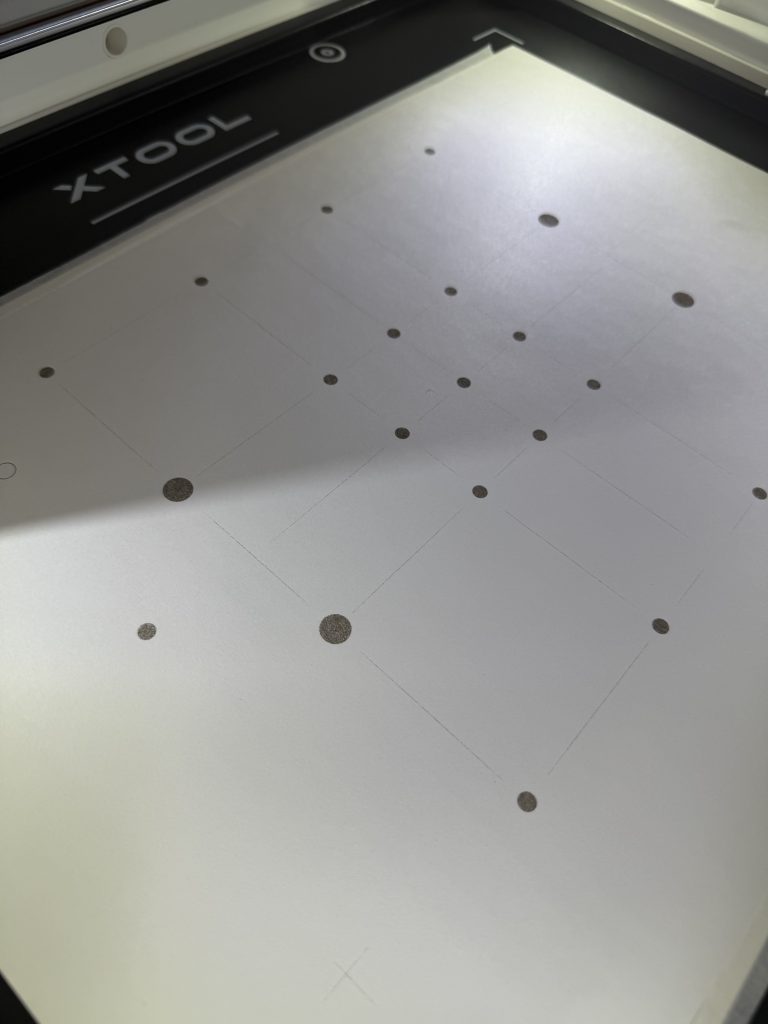
Die Test-Matrix nutzen: Die Software bietet die Möglichkeit, mit einem Klick ein Testraster (Material Test Array) zu generieren. Dabei lasert das Gerät kleine Quadrate mit unterschiedlichen Geschwindigkeits- und Leistungsstufen auf ein Reststück des Materials. So sieht man auf einen Blick, welche Kombination das sauberste Ergebnis für genau dieses spezifische Stück Holz oder Acryl liefert.
Fokus prüfen: Der M2 nimmt einem durch automatische Messungen viel Arbeit ab. Es lohnt sich aber fast immer vor dem Start sicherzustellen, dass das Material absolut plan aufliegt. Schon eine leichte Wölbung im Holz kann den Fokuspunkt verschieben und den Schnitt unsauber machen. Magnete oder ein wenig Kreppband helfen hier enorm.
Rotationsmodul und Tintenstrahlmodul im Einsatz
Das Tintenstrahlmodul ist wirklich genial. Hier habe ich nicht so viel erwartet, doch es macht so viel mehr her, wenn ein gelasertes Stück mit dem Tintenstrahlmodul eingefärbt wird. Das Ergebnis wirkt viel schöner und professioneller. Mit diesem Feature hebt sich das xTool M2 auch ab. Der Wechsel vom Laserkopf zum Druckmodul ist dabei so simpel gelöst, dass man den Umbau in unter einer Minute erledigt hat. Man entnimmt das Lasermodul, klickt den Druckkopf ein, setzt die CMYK-Farbpatrone ein und schon verwandelt sich der M2 in einen Präzisionsdrucker für feste Materialien. Wenn man in einer Vorlage gleichzeitig gravieren, schneiden und colorieren möchte, weist die Software an den entsprechenden Stellen darauf hin den Druckkopf zu wechseln.
Farbqualität und Materialien: Am besten funktioniert der Druck auf hellen, offenporigen Oberflächen wie hellem Sperrholz, Pappe, Kork oder Leinwänden. Hier ziehen die Farben gut ein. Auf komplett glatten oder dunklen Oberflächen stößt die Technik naturgemäß an ihre Grenzen, aber für die typischen DIY-Materialien ist die Qualität beeindruckend.
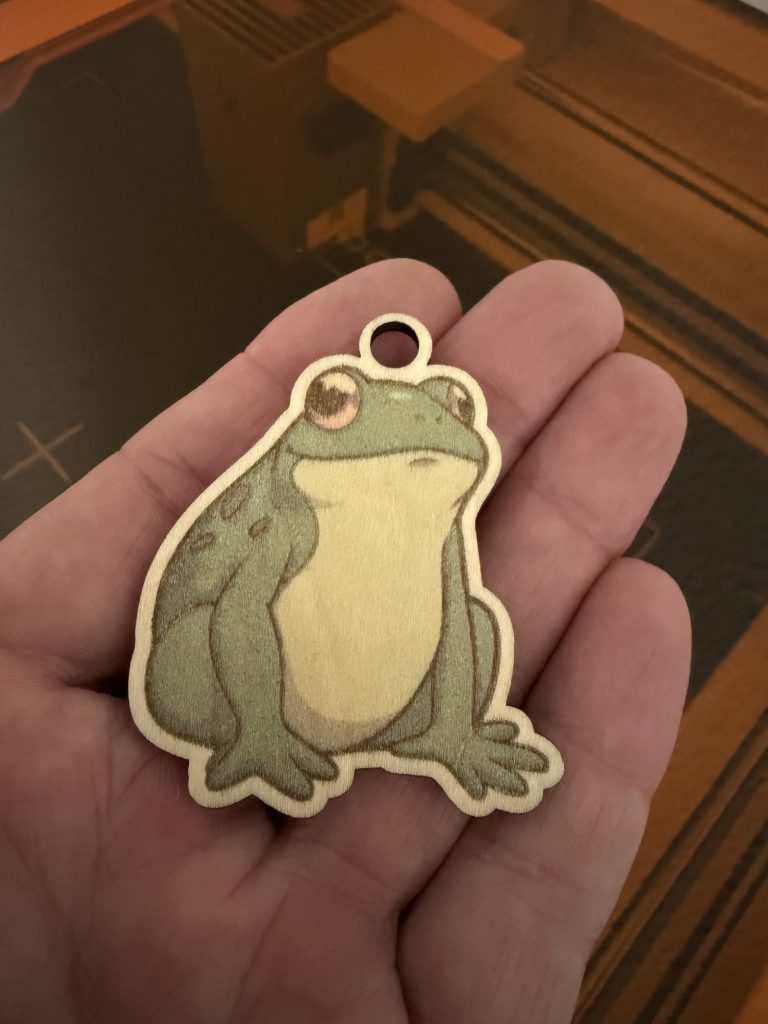
Kombinierte Projekte sind ein Highlight: Das absolute Highlight ist die Kombination beider Welten. Man kann beispielsweise mit dem 10W-Laser erst eine komplexe Form aus einem Holzbrett ausschneiden (etwa ein Türschild, einen Schlüsselanhänger oder Puzzleteile) und das Werkstück direkt im Anschluss vollflächig und passgenau farbig bedrucken oder natürlich umgekehrt.
Trocknungszeit und Haltbarkeit: Die Tinte trocknet auf Holz nahezu in Sekundenbruchteilen und ist sofort wischfest. Für eine dauerhafte Versiegelung, insbesondere wenn das Objekt später Feuchtigkeit ausgesetzt ist, empfiehlt sich jedoch ein kurzer Sprühstoß mit handelsüblichem Klarlack.
Arbeiten mit dem Rotationsmodul
Wer einmal angefangen hat zu lasern, landet relativ schnell bei der Frage: „Kann ich auch meine Trinkflasche oder Gläser gravieren?“ Da ein normaler Laserstrahl auf gewölbten Oberflächen sofort aus dem Fokus geraten würde, kommt hier das Rotationsmodul (oft „Rotary“ genannt) ins Spiel. Es dreht das zylindrische Werkstück während des Gravierens präzise unter dem Laserkopf hindurch.
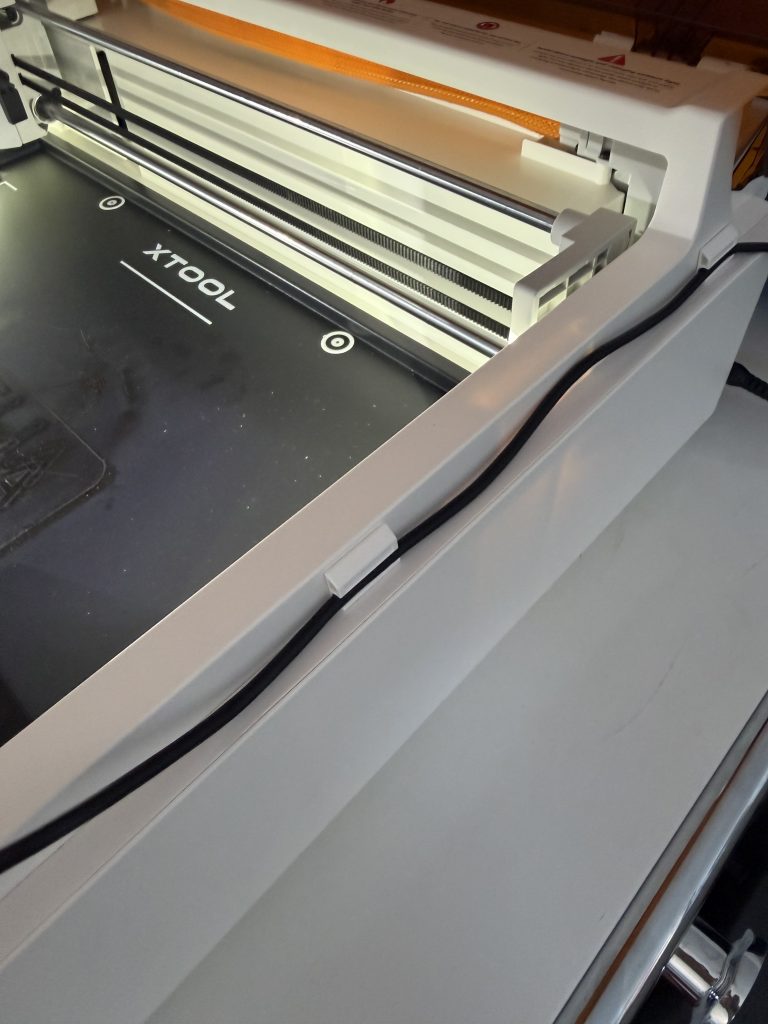
Installation und Kalibrierung: Auch hier setzt sich der Plug-and-Play-Ansatz fort. Das Rotationsmodul wird einfach in den Innenraum des M2 gestellt und über ein einzelnes Kabel an den dafür vorgesehenen Port im Gerät angeschlossen.
Intelligente Software-Unterstützung: In der xTool Software wählt man lediglich den Modus für Zylindergravur aus. Anschließend gibt man den Durchmesser des Objekts ein. Den Rest, also die komplexe Berechnung der Abwicklung und der Rotationsgeschwindigkeit, übernimmt das Programm völlig automatisch.
Das perfekte Multitool für Einsteiger und Maker?
Der xTool M2 hat mich im Test wirklich beeindruckt, in erster Linie durch sein fantastisches Gesamtkonzept. Die Kombination aus 10-Watt-Laser, Tintenstrahl-Drucker und Rotationsmodul macht ihn zu einer wahren Allzweckwaffe auf dem Schreibtisch. Das absolute Highlight bleibt für mich aber die Software. Sie nimmt Anfängern die Angst vor komplexen Parametern und macht den Workflow von der digitalen Idee bis zum fertigen Objekt extrem geschmeidig.
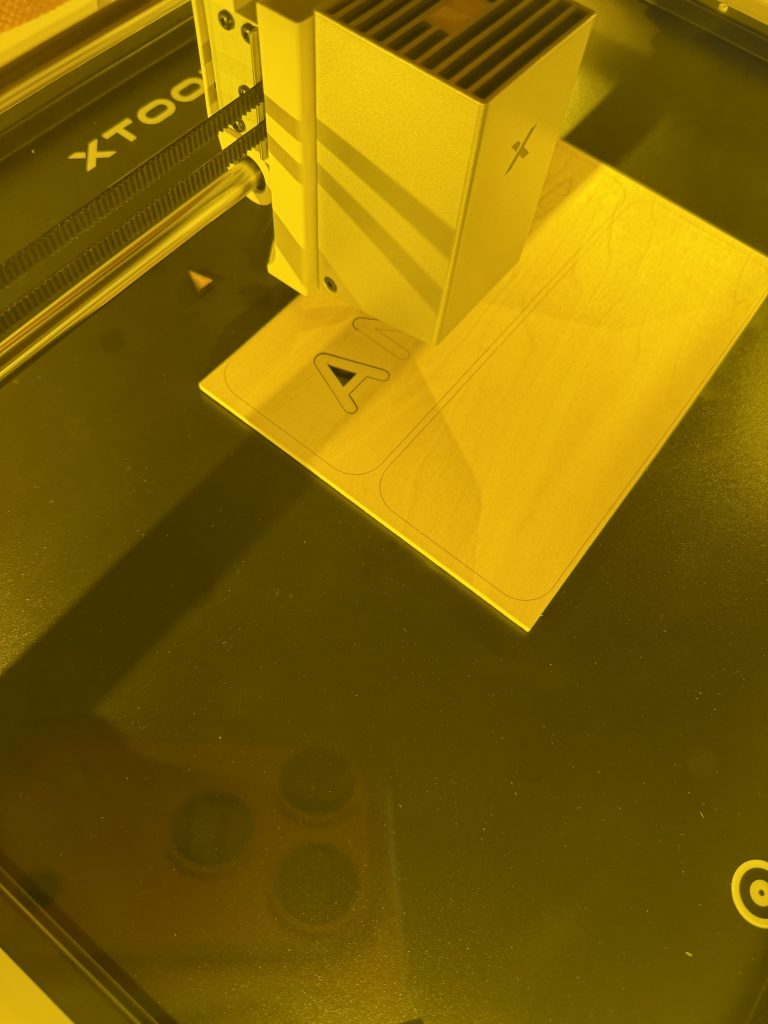
Natürlich gibt es auch physikalische Grenzen: Wer täglich 10 mm dicke Holzplatten in Serie schneiden möchte, braucht ein Gerät mit mehr Leistung. Zudem entfaltet das Farbmodul seine Stärken primär auf hellen, offenporigen Materialien. Doch für die allermeisten Anwendungen ist das 10-Watt-Setup der absolute „Sweet Spot“. Weitere Lasermodule, beispielsweise ein 20 Watt Laser kann zusätzlich erworben werden.
Für wen lohnt sich der xTool M2?
Kreative Einsteiger: Wer ohne Vorwissen sofort loslegen und schnelle Erfolge feiern möchte, findet aktuell kaum ein zugänglicheres System auf dem Markt.
Maker und DIY-Enthusiasten: Egal, ob man passgenaue Custom-Teile und Adapter für andere Bastelprojekte zuschneidet, Gehäuse personalisiert oder einfach Zubehör rund um das heimische Gaming-Setup aufwertet: der M2 ist eine hervorragende Ergänzung für jede kleine Heimwerkstatt.
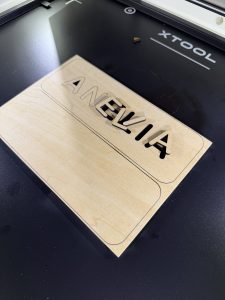
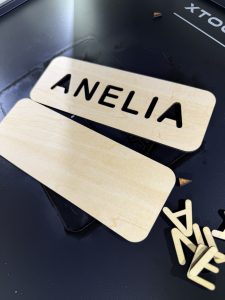
Kleine E-Commerce-Projekte: Wer sich im E-Commerce ausprobieren, einen eigenen kleinen Online-Shop aufbauen und personalisierte Artikel (wie gravierte Thermobecher, bedruckte Untersetzer oder gelaserte Schlüsselanhänger) in kleinen Auflagen anbieten möchte, bekommt hier ein absolut zuverlässiges und leicht zu bedienendes Produktionswerkzeug.
xTool beweist mit dem M2 eindrucksvoll, dass moderne Desktop-Lasertechnik nicht mehr kompliziert oder fehleranfällig sein muss. Es ist ein durchdachtes, sicheres und enorm vielseitiges Ökosystem. Wer ein All-in-One-Gerät sucht, das den Spagat zwischen Schneiden, Gravieren und Colorieren mühelos meistert und dabei eine beispiellos flache Lernkurve bietet, kann hier bedenkenlos zugreifen. Für mich ist der xTool M2 derzeit eine der spannendsten Maschinen für kreative Anwender.
Aktuell gibt es das Gerät zum Preis von 599 Euro (Stand 24.06.2026). Der UVP liegt bei 649 Euro. Dazu kommen ggf. noch Versandkosten.
Bestellen können ihr den xTool M2 Lasergravierer direkt beim Hersteller: https://de.xtool.com/products/xtool-m2-kreativer-lasergravierer-mit-farbdruck
xTool M2 bei amazon.de kaufen.
Nutzt den Link https://amzn.to/4uTlUpW um das Produkt schnell und einfach bei Amazon zu kaufen.